
Mikä on Yrityskortti?
Yrityskortti on tarkempi yrityskohtainen näkymä, josta asiakas saa näkyviin kaikki yritystä koskevat tarkemmat statustiedot, raportit, yhteystiedot ja muistiinpanot.
Tila -välilehti
Tila -välilehdellä voit tarkastella yritystä ja sen tilatietoja
-
Tila -välilehdeltä näet kaikki tilatulkinnat
-
Voit halutessasi avata myös viimeisimmät tilaajavastuuraportin Tarkasta kaikki tiedot -painikkeesta

Kuva: Tila -välilehden tilatulkinnat
Palvelut ja yritystiedot -kohdasta näet yrityksen
- Luotettava Kumppani -palvelutason
-
Luotettava Kumppani Kestävyysraportin -tilan
-
Luotettava Kumppani Legal Compliance -raportin -tilan
-
Luotettava Kumppani Luottamusmerkin
Jos yrityksellä ei ole kyseisiä palveluita tilattuna (puuttuu), voit kutsua yritystä liittymään palveluun Lähetä Kutsu -painikkeesta.


Huom! Yritystiedot ovat näkyvillä vain Valvoja Standard -palvelutasolla. Valvoja Lite -palvelutasolla näkee vain Palvelut ja yrityksen Luotettava Kumppani -palvelutason.

Kuva: Valvoja Lite Palvelut -näkymä
Rooli ja valvonta -kohdasta näet
- Yrityksen roolin/paikan sopimusketjussa
- Milloin yritys on lisätty valvontaan
Voit myös lopettaa yrityksen valvonnan Lopeta valvonta -painikkeesta.
- Vaikka valvonta lopetetaan, tilaajavastuuraportit ja mahdolliset muistiinpanot ja yhteystiedot säilyvät

Kuva: Rooli ja valvonta
Lisätiedot -välilehti
Lisätiedot -välilehdellä voit lisätä ja muokata yritystä koskevia
- Muistiinpanoja
- Yhteyshenkilön tietoja (Nimi, sähköposti ja puhelinnumero)

Kuva: Lisätiedot -välilehti
Historia -välilehti
Historia-välilehdeltä löydät yrityksen arkistoidut tilaajavastuu raportit.
Voit myös tarkastella
- Kaikkia arkistoituja raportteja
- Arkistoitujen raporttien lukumäärän
- Kuka lisäsi yrityksen valvontaan
- Kuka poisti yrityksen valvonnasta
- Luottamusmerkin tilan (jos se on yrityksellä tilattuna)

Kuva: Historia -välilehti
Liitteet-välilehti
Liitteet välilehti on näkyvissä vain Valvoja Standard-käyttäjille.
Liitteiden lisääminen yrityksille (pdf- muodossa)
-
virusskannaus
-
arkistointi
-
liitteiden hälytykset käyttöliittymässä (ei sisällä vielä sähköpostihälytyksiä).
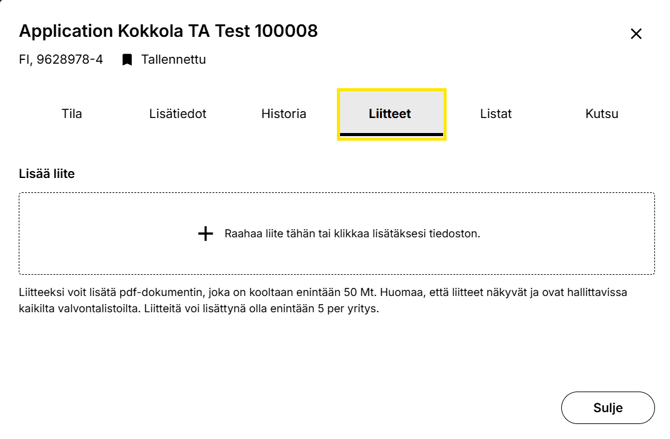
Kuva: Liitteet - Välilehti
Liitteeksi voit lisätä pdf-dokumentin, joka on kooltaan enintään 50 Mt. Huomaa, että liitteet näkyvät ja ovat hallittavissa kaikilta valvontalistoilta. Liitteitä voi lisättynä olla enintään 5 per yritys.
Liitteiden poisto
Tarvittaessa voit poistaa liitteitä. Jotta voit poistaa liitteen, se pitää ensin arkistoida.
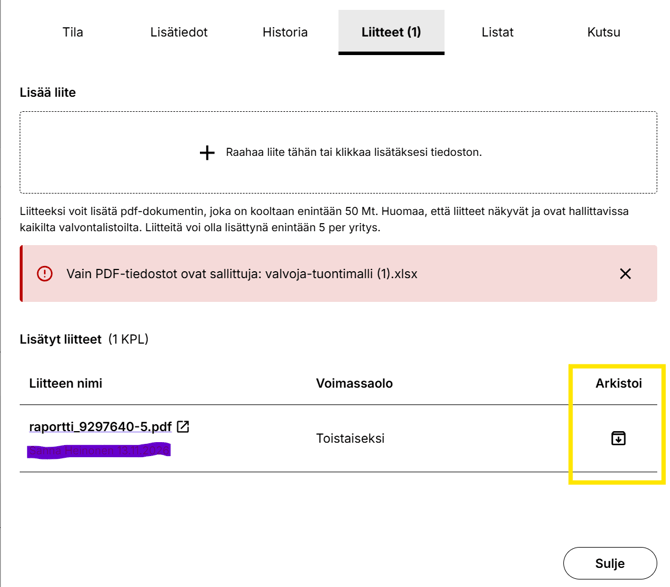
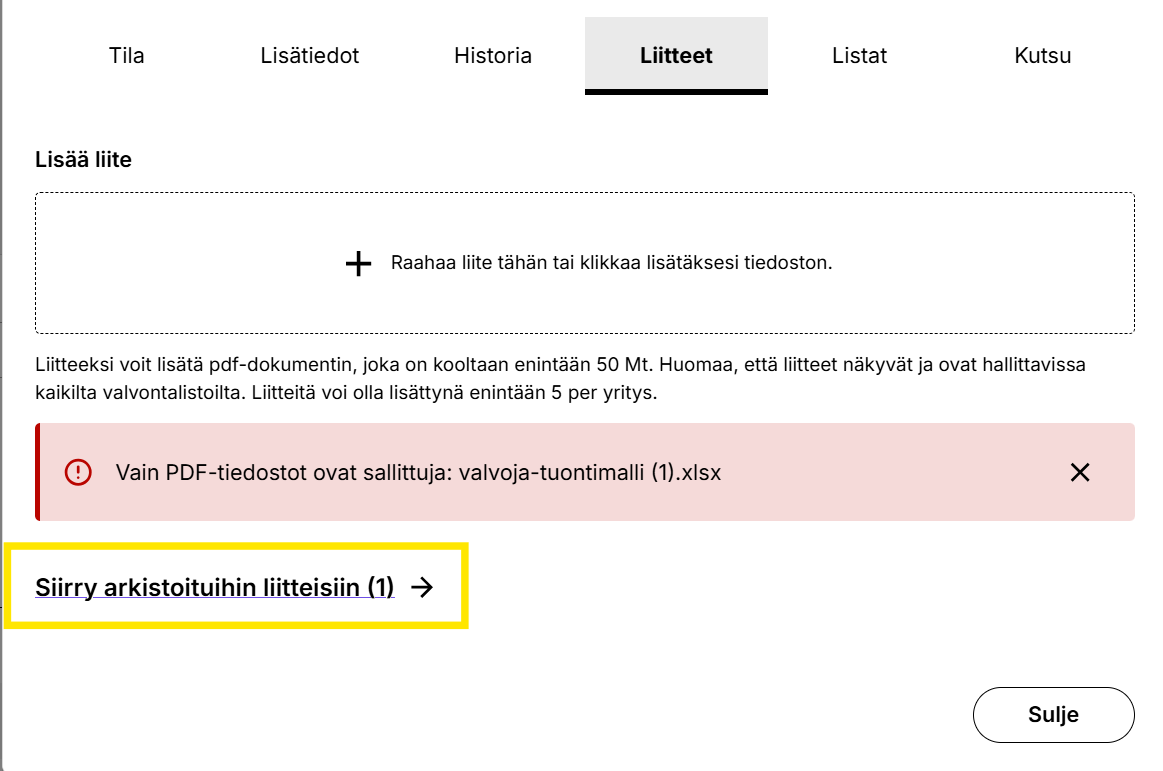
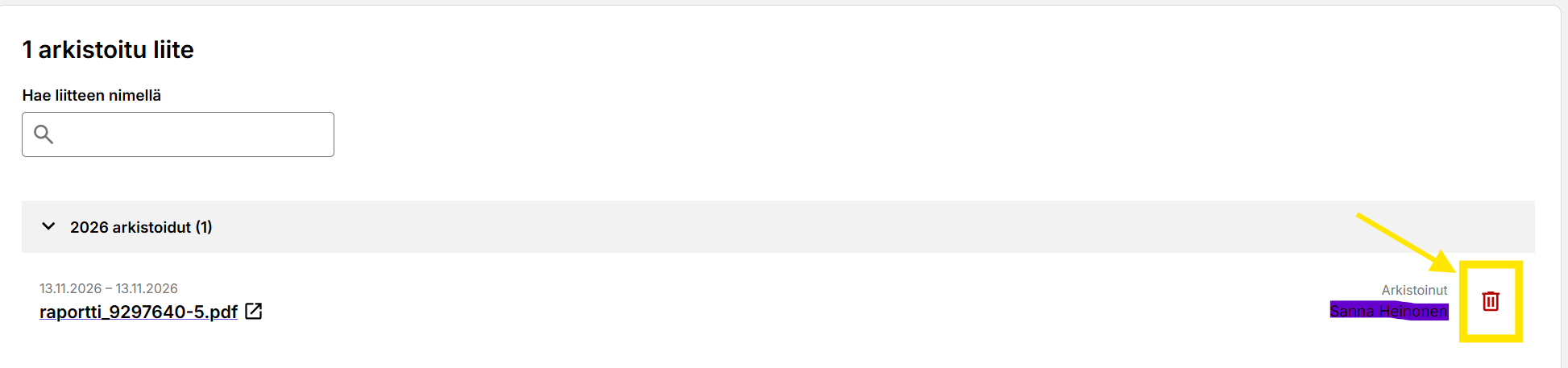
Poista painamalla Vahvista

Listat-välilehti
Tarkista helpommin, jos toimittajasi on muillakin valvontalistoilla.
-
Helpota raporttien ja valvontalistojen löytämistä, jos valvontalistoja on useita
-
Tarkista yrityksen yhteys muihin valvontalistoihin samasta paikasta
-
Tarkista valvonnan alkamis- ja päättymisajankohdat nopeasti
Listat-välilehdellä näet tiedot, milloin yrityksen:
- valvonta on alkanut
- valvonta on lopetettu
Listat-välilehdelle voit myös suodattaa yrityksiä joko:
- vain valvonnassa olevat
- sekä arkistoidut (lopetut) listat

Kuva: Listat-välilehti
Kutsu -välilehti
Kutsu-välilehdeltä voit pyytää yritystä liittymään:
-
Luotettavaksi Kumppaniksi (Lite tai Standard - tasolle)
-
Kestävyysraportti -palveluun
- Legal Compliance -palveluun
Lisäksi voit kutsua Luotettava Kumppani palvelun käyttäjän laajentamaan Luotettava Kumppani -tilaustaan Lite - tasosta Standard - tasoon.
Asiakkailla, joille voi lähettää kutsun laajentamaan Luotettava Kumppani -tilaustaan, lukee Luotettava Kumppani kokonaistilassa Puuttuu - Lähetä kutsu.
Palvelut ja yritystiedot kohdassa Luotettava Kumppani - palvelutaso lukee Luotettava Kumppani tilaajavastuutiedot eli yrityksellä on käytössä Luotettava Kumppani Lite - palvelutaso
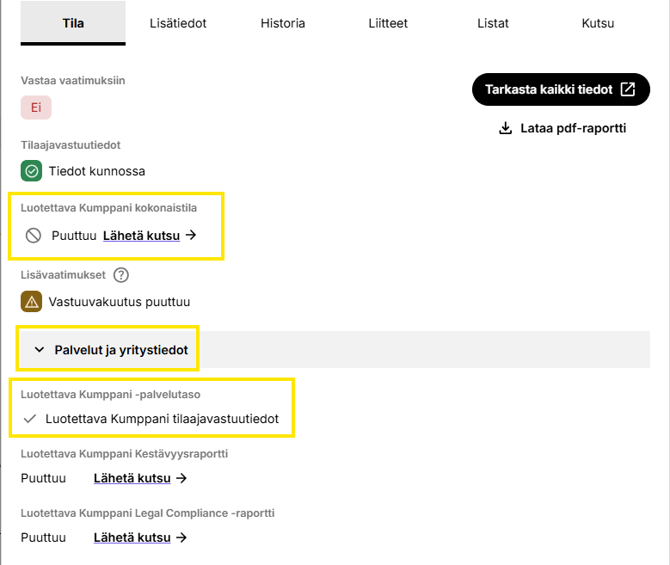
Kuva: Luotettava Kumppani kokonaistila sekä Luotettava Kumppani - palvelutaso
Miten lähetän kutsun
- "Kutsun tyyppi" kohdasta voi valita yhden kutsun lähetettäväksi.
Kuvan tapauksessa kutsun voi lähettää
Laajentamaan Luotettava Kumppani - tilausta
Kestävyysraportti -palveluun
Legal Compliance -palveluun
Musta piste kertoo minkä palvelun kutsu on valittuna
- Vastaanottajaksi tulee automaattisesti sen henkilön yhteystiedot, jonka tiedot on lisätty Lisätiedot-välilehdelle.

Mikäli Lisätiedot - välilehdellä ei ole yhteyshenkilöä, hakee Valvoja yhteyshenkilön tiedot Asiakastiedon kautta. Tällöin osoitteen alla lukee "Tietolähde: Asiakastieto"
Mikäli Asiakastiedossa ei ole yhteyshenkilön tietoja, ei Valvoja tarjoa automaattisesti mitään osoitetta vastaanottajaksi
Voit poistaa X - merkistä automaattisesti valitun osoitteen ja kirjoittaa uuden. Voit myös lisätä useamman osoitteen kutsun vastaanottajaksi. - Valvoja muodostaa palvelukohtaisen kutsuviestin, jonka avulla voit kutsua toimittajat
liittymään palveluun. Kutsuviestissä kerrotaan, miksi liittyminen on hyödyllistä ja mitä hyötyä toimittaja saa palvelun käytöstä.
"Viestin sisältö" kohdassa voi muokata viestiä yrityksesi viestinnän mukaiseksi. Huomioithan, että teksti ei tällä hetkellä tallennu, joten muokkaukset ovat viesti kohtaisia.
"Näytä tekstin vakio-osa" aukeaa painamalla tekstiä. Saat näkyville allekirjoituksen, jota tällä hetkellä ei pysty muokkaamaan.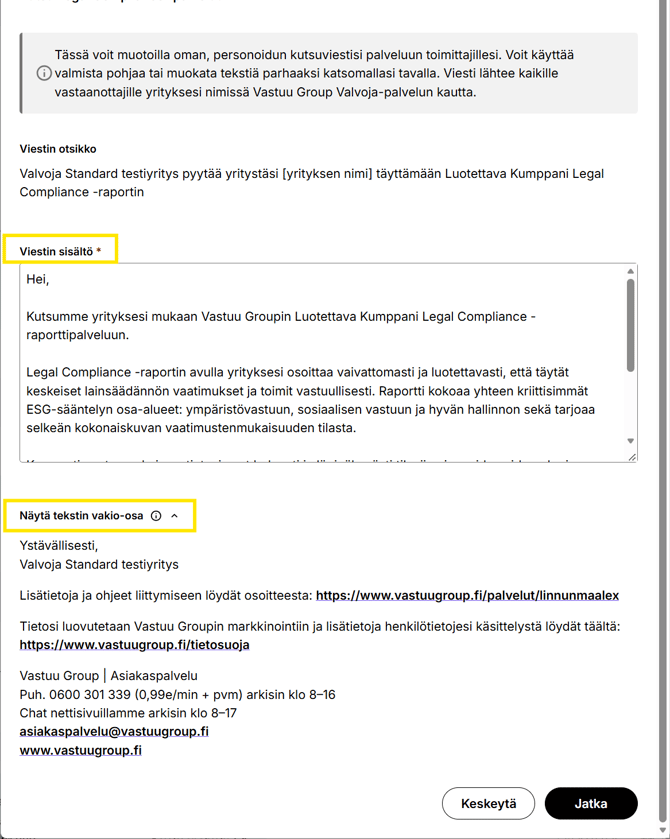
- Kun viesti on valmis valitse "Lähetä".