
- Sisäänkirjautuminen
- Uuden valvontalistan perustaminen
- Vastuuhenkilöt
- Valvontalistat-valikko
- Valvottavan yrityksen lisääminen
- Usean yrityksen lisääminen valvontalistalle
- Yritysten valvonta
- Ketjunäkymä
- Yrityksen tietojen tarkistaminen yrityskortilta
- Yrityksen poistaminen valvontalistalta
- Raporttien arkistointi
- Muistiinpanokentät
- Seurannan päättäminen
Toistaiseksi Valvoja-palvelu on saatavilla vain suomeksi.
Sisäänkirjautuminen
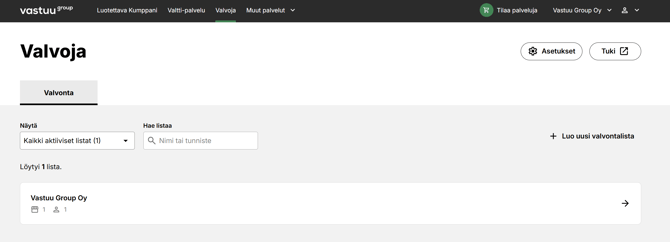
Kirjaudu sisään tilillesi ja valitse asiakasportaalin etusivulta Valvoja Lite, Siirry Valvojaan -->

Valvoja avautuu aina päänäkymään. Valvonta -välilehdeltä löydät luodut valvontalistat ja valvottavat kohteet.
Valvonta pähkinänkuoressa
Valvonta tapahtuu neljässä päävaiheessa:
- Luo valvontalista
- Lisää vastuuhenkilöt
- Lisää yritykset
- Valvo valvontalistan yritysten tietoja
Uuden valvontalistan luominen
Valvonta -välilehdellä +Luo uusi valvontalista.
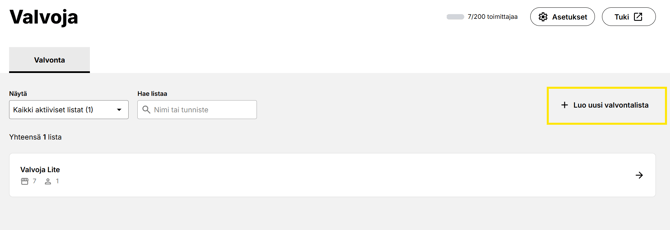
Kuva: Uuden valvontalistan luominen
Syötä kohteen keskeiset tiedot:
- Valvontalistan nimi (pakollinen tieto)
- Tunniste (esimerkiksi oman organisaation projekti, kiinteistö tai työmaatunnus)
Voit halutessasi lisätä myös osoitetiedot jos kyseessä on esim. työmaa, sekä lisätä listaa koskevia muistiinpanoja.
- Katuosoite
- Postinumero
- Postitoimipaikka
- Muistiinpanot
Valitse alla olevasta valikosta haluamasi Vastuuhenkilöt.
- Vastuuhenkilöt valitaan lisäämällä halutut henkilöt listalta. Listalla näkyvät ainoastaan Valvoja-palveluun luvitetut käyttäjät.
- Kun tarvittavat tiedot on kirjattu, valvontalista lisätään painikkeesta Vahvista.
Huomaathan, että aloituspäivämäärä ei voi koskaan olla menneisyydessä, koska automaattista valvontaa ei voi tehdä takautuvasti.
Aloituspäivä on automaattisesti se päivä, jolloin valvontalista on luotu.
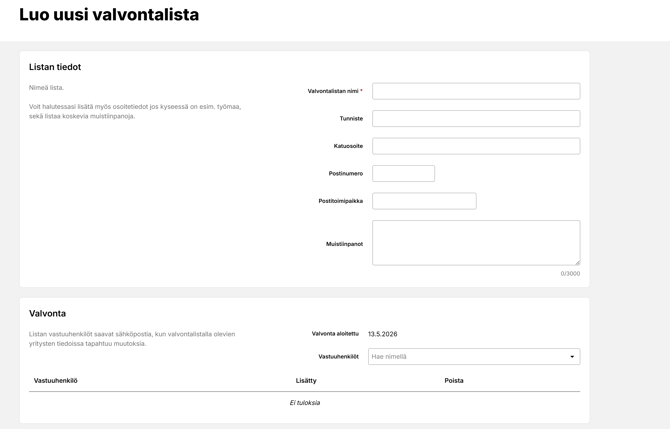
Kuva: Listan tiedot
Vastuuhenkilöt
Vastuuhenkilö vastaanottaa sähköpostihälytykset seurattavien yritysten uusista selvitettävistä tiedoista. Vastuuhenkilöiksi kannattaa lisätä useampi kuin yksi henkilö.
Vastuuhenkilöksi voidaan valita kuka tahansa Valvoja-palveluun luvitettu käyttäjä. Käyttäjätunnuksia ja käyttöoikeuksia hallitaan tilin ”Käyttäjähallinta”-näkymässä.
Valvoja-palvelussa sekä pää- että peruskäyttäjä pystyy lisäämään ja muokkaamaan kohteita.
Vastuu henkilöitä pystyy lisäämään ja muokkaamaan Valvojassa listakohtaisesti.
- Valitse valvontalista
- Muokkaa --> Muokkaa listan asetuksia --> Lisää vastuuhenkilöitä --> Tallenna muutokset

Kuva: Vastuuhenkilöiden lisääminen
Valvontalistat-valikko
Näkyvien valvontalistojen määrää voidaan rajata käyttämällä Valvoja‑välilehden päänäkymän Näytä‑valintaa.
|
Näytä |
|
|
Omat aktiiviset listat |
Valikossa näkyy ainoastaan aktiiviset valvontalistat, joissa käyttäjä on vastuuhenkilönä |
|
kaikki aktiiviset listat |
Valikossa näkyy kaikki tilin aktiiviset kohteet |
|
Arkistoidut listat |
Valikossa näkyy kaikki tilin päättyneet kohteet |
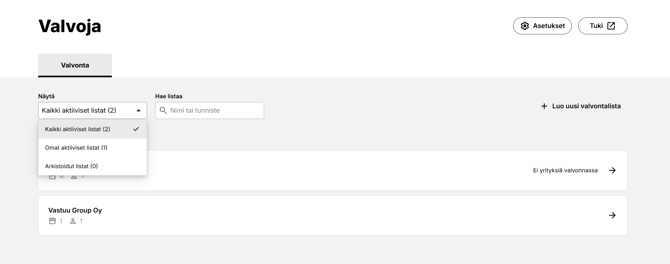
Kuva: Valvontalistat-valikko
Valvottavan yrityksen lisääminen
Lisää valvottava yritys listalle valitsemalla ensin haluttu valvontalista valikosta. Tämän jälkeen lisätään valvottava yritys Lisää yritys -painikkeella.
1. Syötä Nimi tai tunniste Hae listaa hakukenttään.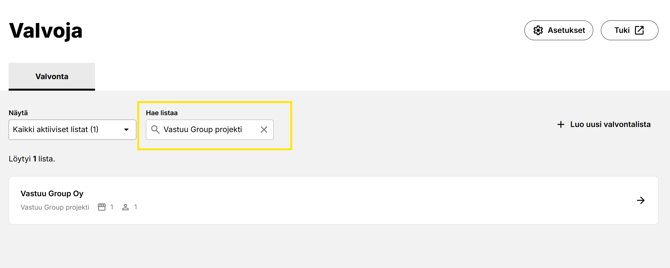
Kuva: Listan hakeminen tunnisteella
2. Valitse painike + Lisää yritys valvontaan
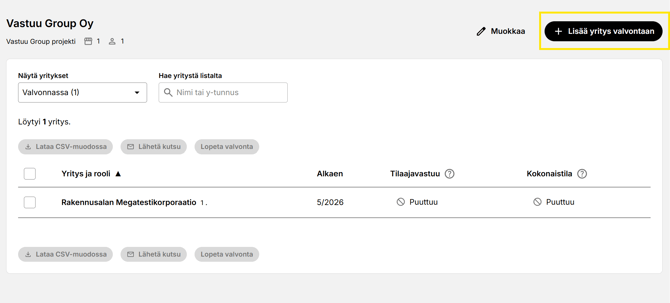
Kuva: Lisää yritys valvontaan
3. Lisää yritys valvontaan
Voit hakea yritystä Hae yritystä -painikkeesta Nimellä tai y-tunnuksella.
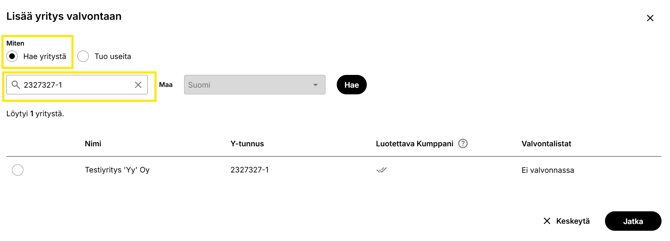
Kuva: Yrityksen hakeminen nimellä tai y-tunnuksella
Y-tunnus haulla löytyy yksi yritys, joka voidaan liittää valvontaan painamalla vasemmalle ilmestyvää painiketta ja valitsemalla Jatka.
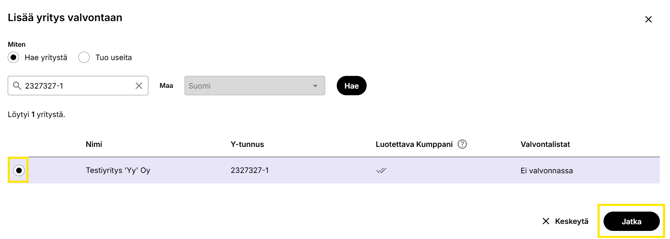
Kuva: Yhden yrityksen lisääminen valvontaan
Avautuu valvontaan lisättävän yrityksen Yrityskortti.
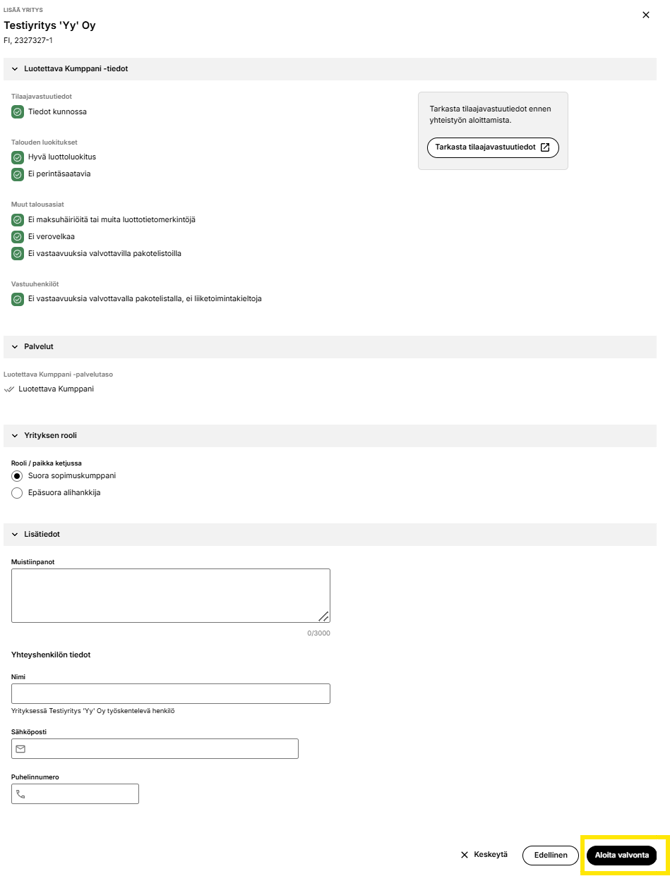
Kuva: Valvontaan lisättävän yrityksen Yrityskortti
Määrittele yrityksen rooli ketjussa:
- Suora sopimuskumppani
- Epäsuora alihankkija
Syötä vapaaehtoiset toimittajan yhteyshenkilötiedot
- Nimi (Yrityksessä työskentelevä henkilö)
- Sähköposti
- Puhelinnumero
Lisää yritys valvontalistalle painamalla oikealle ilmestyvää Aloita valvonta -painiketta.
Huomaathan:
- Valvontaa ei voida aloittaa menneisyydessä.
- Aikaisin mahdollinen aloituspäivä on nykyinen päivämäärä.
- Seuranta täytyy aina käydä päättämässä palvelussa.
- Valvonta on aloitettava viimeistään sopimuksentekovaiheessa tilaajavastuulain velvoitteen täyttymiseksi.
- Keskeisin asia on sopimuksen laatimishetkellä tarkistettu ja arkistoitu voimassa oleva raportti.
- Yli vuoden kestävissä sopimussuhteissa valvonnan on oltava säännöllistä.
- Tilaajavastuutiedot on tarkastettava vähintään kerran vuodessa.
- Rakennusteollisuus RT Ry:n suositus on, että tiedot tarkastetaan vähintään kerran kolmessa kuukaudessa.
Usean yrityksen lisääminen valvontalistalle
Voit nopeuttaa valvottavien yritysten tietojen tuomista lisäämällä yritykset seurantaan valitsemalla Tuo useita y-tunnuksia.
Erota y-tunnukset toisistaan välilyönnillä, pilkulla tai puolipisteellä tai laita ne eri riveille.
Kun kaikki y-tunnukset on syötetty, valitse Jatka.
Huomaathan, että yritysten y-tunnusten täytyy olla seuraavassa muodossa 1234567-8, jotta järjestelmä hyväksyy ne.
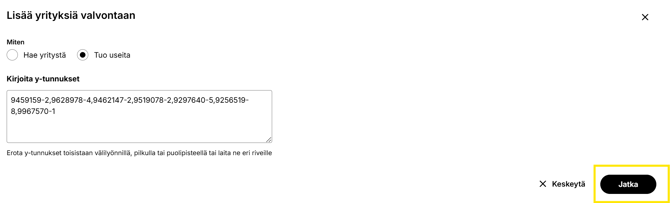
Kuva: Useamman yrityksen hakeminen
Lisää yritykset valvontaan, valitsemalla yritykset vasemmalle ylhäällä olevasta painikkeesta.
Kun yritykset on valittu, siirry painikkeeseen Aloita valvonta.
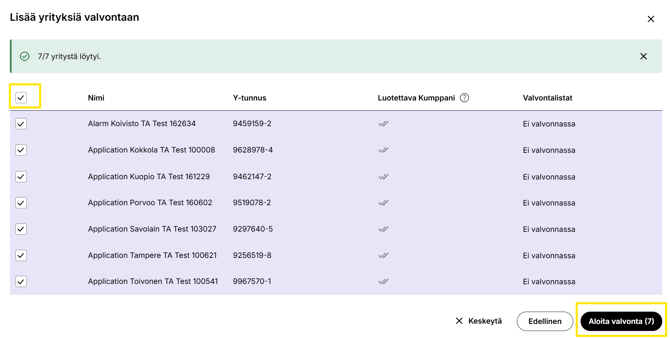
Kuva: Useamman yrityksen lisääminen valvontaan
Ketjunäkymä
Valvoja Lite -palvelutason ketjunäkymä on visuaalisesti toteutettu numeroittain.
- Ketjunäkymä näkyy listanäkymässä numeroittain 1.-4
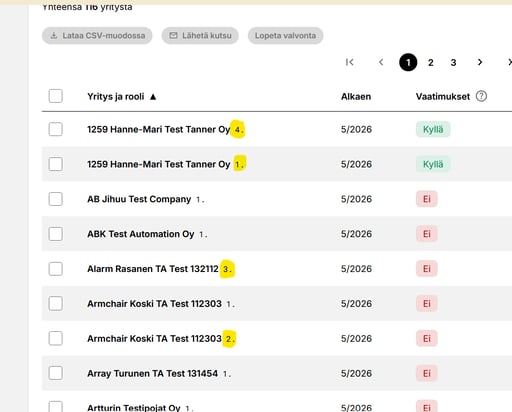
Kuva: Ketjunäkymä Valvoja Lite -palvelutasossa
Yritysten valvonta
Tilaajavastuutiedot
- Valvontalistalle lisättyjen yritysten tilaajavastuuraportit arkistoidaan, kunnes yritykset poistetaan valvontalistalta tai Valvoja-palvelu lopetetaan.
- Jokaisen valvottavan yrityksen yrityskortilla on oma painike, josta pääsee tarkastelemaan raportteja.
- Tilaajavastuun tulkinnan väri ja nimi osoittavat yrityksen viimeisimmän tilaajavastuuraportin tilan.
- Valvoja lähettää ilmoituksen valvontalistan vastuuhenkilölle, jos yrityksen tila valvontalistalla muuttuu huonompaan. Myös Luotettava Kumppani –asiakkaalle ilmoitetaan puutteista.
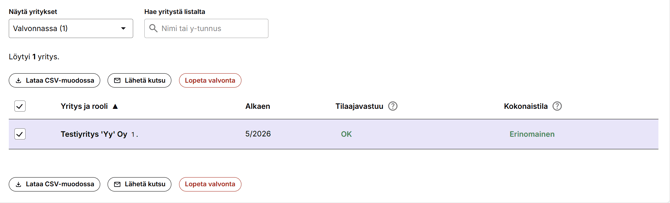
Kuva: Yritysraportin avaaminen valvontalistalta
Tilaajavastuun tulkinnan väri ja nimi osoittavat yrityksen viimeisimmän tilaajavastuuraportin tilan
Kysymysmerkki -ikonista avautuu lisätiedot kenttä, joka kertoo:
-
Luotettava Kumppani tilaajavastuuraportin tilan
-
Jos yritys on poistunut Luotettava Kumppani -palvelusta
- Lisätiedot tilajaavastuuraportin tulkinnoista.

Kuva: Tilajaavastuuraportin tulkinta
Kun haluttu yritys on valittu valvontalistalta, avautuu yrityksen Yrityskortti. Tarkasta kaikki tiedot -painikkeesta avautuu Luotettava Kumppani -raportti.
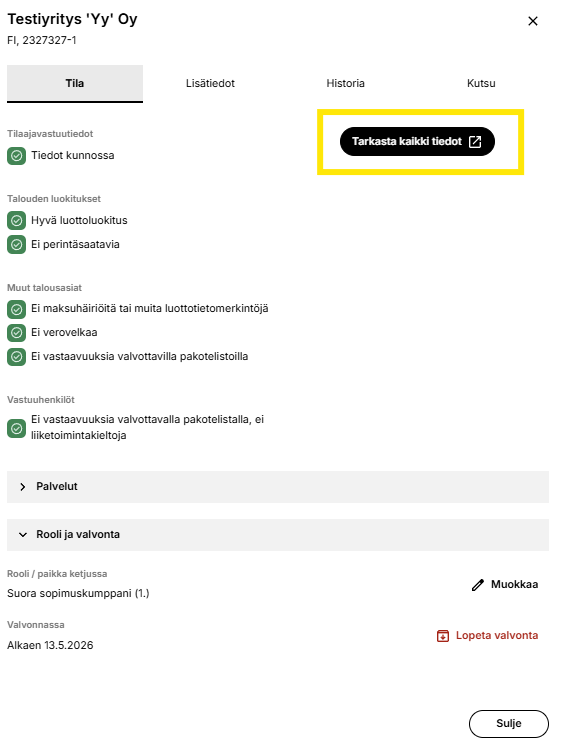
Kuva: Yrityskortti
Tilapainikkeiden värit ja tulkinnat:
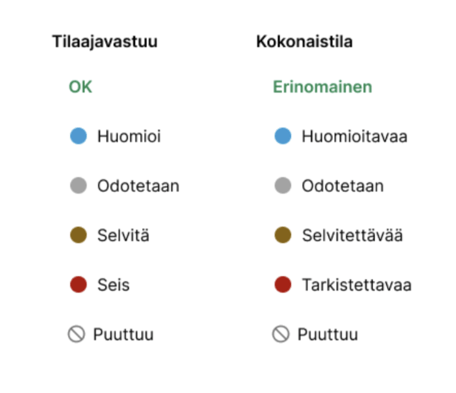
Kuva: Tilaajavastuu ja Kokonaistila värit ja tulkinnat
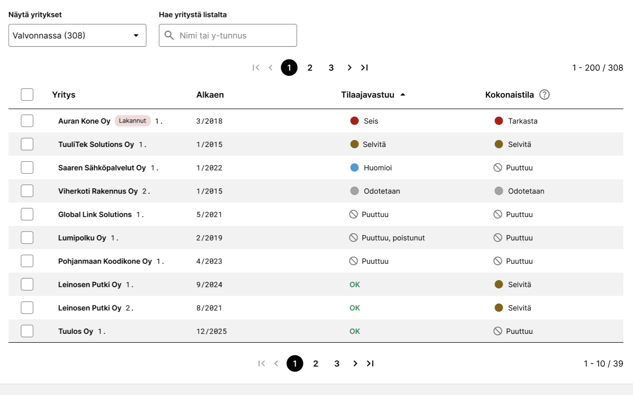
Kuva: Listanäkymän valvottavien yritysten Tilajaavastuu ja Kokonaistila tulkinnat
Kokonaistilatiedot
Luotettava Kumppani tilaajavastuutietojen tilan oikealla puolella näkyy yrityksen Luotettava Kumppani -raportin kokonaistila, jos kyseinen yritys on tilannut palvelun.

Kuva: Luotettava Kumppani kokonaistila
Lue lisää kokonaistiloista täältä.
Yrityksen tietojen tarkistaminen yrityskortilta
Voit tarkastella yritystä ja sen tilatietoja seuraavasti:
-
Klikkaa yrityksen nimeä mistä tahansa listanäkymästä.
-
Avautuu Yrityskortti.
-
Yrityskortin Tila -välilehdeltä näet kaikki tilatulkinnat.
-
Voit halutessasi avata myös viimeisimmät tilaajavastuuraportin Tarkasta kaikki tiedot -painikkeesta.
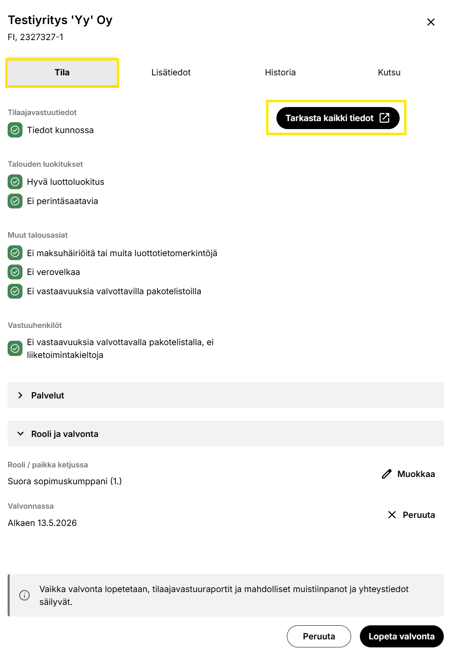
Kuva: Yrityksen tietojen tarkistaminen, Yrityskortti
Lisätietoja Yrityskortista ja käytöstä voit lukea tästä linkistä Yrityskortti.
Yrityksen poistaminen valvontalistalta
Voit poistaa yrityksen valvontalistalta seuraavasti:
-
Klikkaa yrityksen nimeä mistä tahansa listanäkymästä.
-
Avautuu Yrityskortti.
-
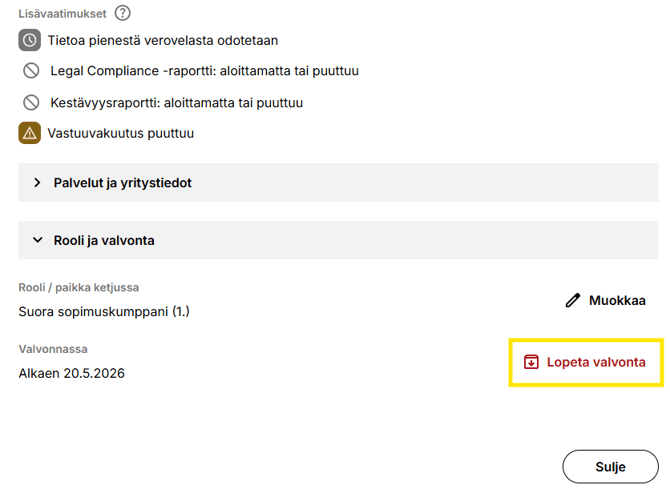
Mene kortin loppuun ja klikkaa Lopeta valvonta
-
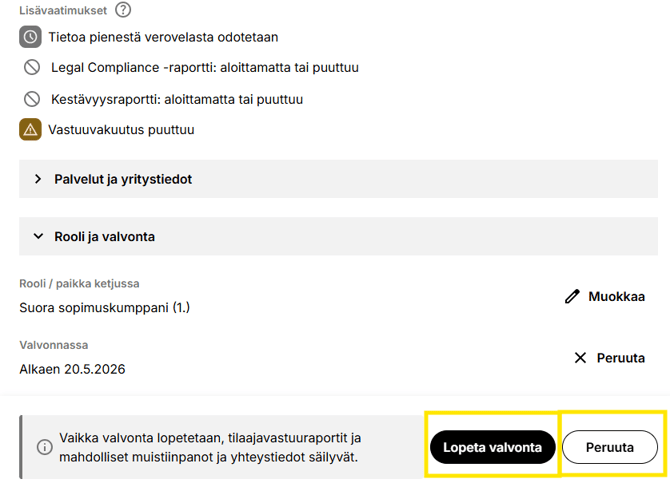
Vahvista valvonnan lopettaminen klikkaamalla Lopeta valvonta
- Mikäli et haluakkaan lopettaa valvontaa paina Peruuta
Raporttien arkistointi
Tarvittaessa voit ladata raportit talteen ja arkistoida ne yrityksen omaan arkistoon manuaalisesti.
Mikäli yritys on vielä valvonnassa, aloita poistamalla yritys valvontalistalta ohjeen Yrityksen poistaminen valvontalistalta mukaisesti.
Yritys siirtyy Valvonta lopettu listalle.
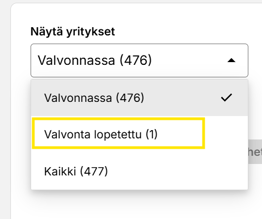
Avaa lista ja avaa sen yrityksen Yrityskortti, jonka rapotit haluat tallentaa
-
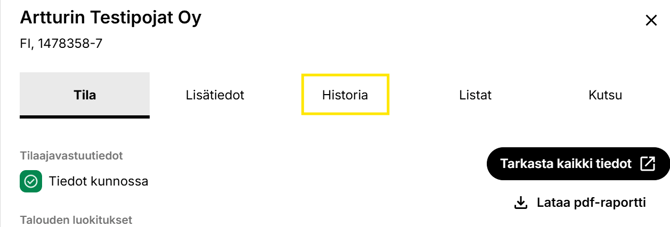
- Avaa yksitellen raportit "tuo" symbolista
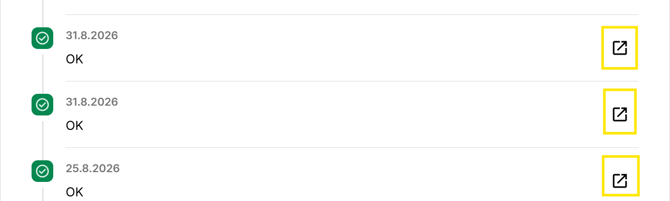
- Luotettava Kumppani - raportti aukeaa erilliseen ikkunaan josta rapotin voi tallentaa omaan järjestelmään.
Historia välilehden Näytä raportit kaikilta valvontalistoilta - toiminnolla saat koottua yhdellä kertaa valitun yrityksen kaikki raportit kaikilta listoita.
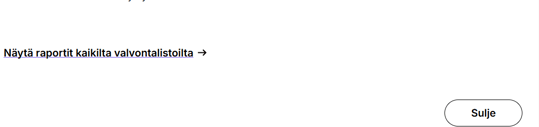
Kuva: Näytä raportit kaikilta valvontaistoilta.
Muistiinpanokentät
Valvontalistalle ja listalla oleville yrityksille on mahdollista lisätä omia muistiinpanoja tekstikenttään. Valvontalistalle voi lisätä muistiinpanoja listaa luodessa ja aktiivisen valvontalistan muistiinpanokentän löytää valitsemalla ’Muokkaa valvontalistan tietoja’. Yksittäiselle seurattavalle yritykselle pääsee lisäämään muistiinpanoja klikkaamalla ensin yrityksen nimeä. Avautuvassa näkymässä alimmaisena on muistiinpanoille varattu tekstikenttä.
Muistiinpanokentät näkyvät kaikille yrityksesi Valvojaa käyttäville, eli lisääthän vain sellaista lisätietoa, jonka kaikki muutkin Valvojaa käyttävät saavat nähdä. Kentät ovat myös kaikkien Valvojaa käyttävien muutettavissa.
Seurannan päättäminen
Valvottavan yrityksen seurannan päättäminen
Klikkaa yrityksen nimeä mistä tahansa listanäkymästä.
-
Avautuu Yrityskortti.
-
Voit lopettaa yrityksen valvonnan Lopeta valvonta -painikkeesta.
-
Yritys siirtyy valvontalistan Valvonta lopetettu -tilaan ja löydät sen jatkossa samalta valvontalistalta Valvonta lopetettu -suodattimella.
Yrityksestä ei enää lähde hälytysviestejä sen tilamuutoksista.
Kaikki arkistoidut raportit säilyvät edelleen ja on löydettävissä.
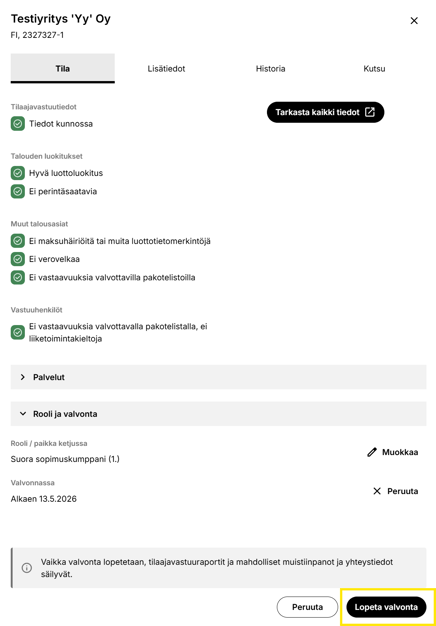
Kuva: Seurattavan yrityksen Yrityskortti ja valvonnan lopettaminen
Valvottavan yrityksen poistaminen valvontalistalta
Yksittäisen yrityksen voi poistaa valvontalistalta, kun sen valvonta on lopetettu.
-
Näytä yritykset –> Valvonta lopetettu
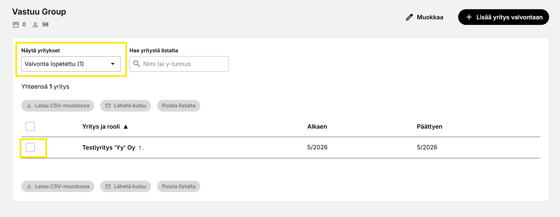
Kuva: Yrityksen poistaminen kokonaan
Yrityksen poistamiseksi kohteesta paina seurattavan yrityksen nimeä ja valitse Poista yritys listalta.
Mikäli haluat suorittaa toimenpiteen loppuun, paina avautuvasta ponnahdusikkunasta uudestaan Poista yritys ja raportit.
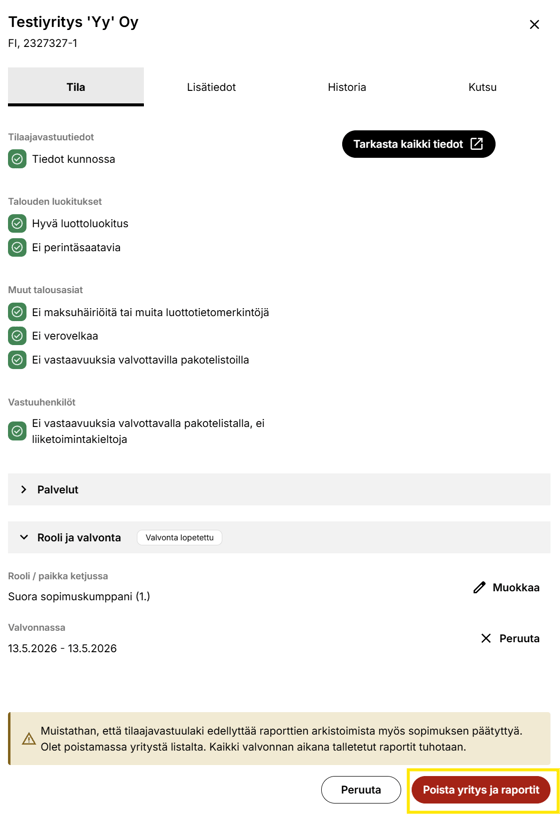
Kuva: Yrityksen poistaminen valvontalistalta
Poistamisen yhteydessä tuhotaan kaikki seurantajakson aikana talletetut raportit.
-
Mikäli yritys on ketjutettu ja sen alla on muita kumppaneita, myös näiden yritysten tiedot poistetaan.
Valvontalistan sulkeminen
Valvontalistan seuranta ei pääty automaattisesti, eikä sille voi asettaa päättymisaikaa. Valvontalista pitää erikseen arkistoida:- Avaa valvontalista.
- Muokkaa valvontalistaa.
- Klikkaa Lopeta listan valvonta.
- Vahvista.
- Arkistoitu valvontalista löytyy jatkossa Valvonta -välilehden Näytä arkistoidut listat.

Kuva: Valvontalista päättäminen, ”Lopeta listan valvonta”
Kun arkistoit listan
- Valvonnan ajalta tallennetut raportit säilyvät.
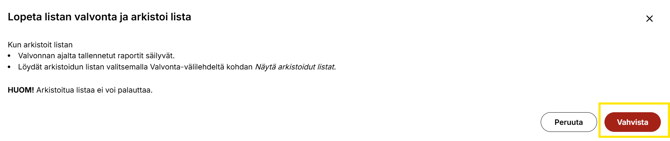
Kuva: Valvontalistan seurannan päättäminen
HUOM! Arkistoitua listaa ei voi palauttaa.
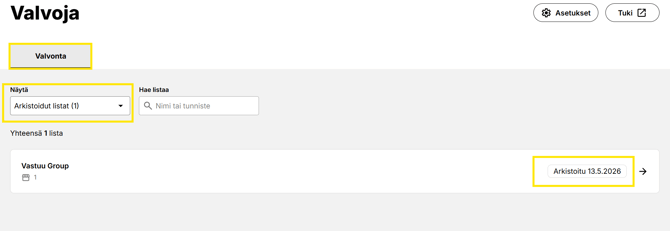
Kuva: Arkistoidut listat