
Valvoja Premium - palvelutaso toimii hyvin pitkälle perustoimitojen osalta samoin, kuin Valvoja Standard - palvelutaso jonka ohjeisiin pääset tästä Valvoja Standard
Tässä ohjeessa on nostettu esille Valvoja Premiumin Työkoheet - valikko sekä ne kohdat jotka eroavat Valvoja Standard - palvelutasosta.
- Luo uusi kohde
- Lisää kohteelle uusi kohdevastaava / uusia kohdevastaavia tai vaihda kohdevastaava / kohdevastaavat
- Lisää vaatimuksia työntekijöille
- Muokkaa tai poista vaatimuksia työntekijöille
- Lisää yritys kohteelle
- Usean yrityksen lisääminen kohteelle
- Rakenna toimittajaketju
- Kutsu yritys ilmoittautumaan kohteelle
- Seuraa yritysten ilmoittautumisia
- Tarkista työntekijät
- Tarkista pätevyysvaatimukset
- Hae ja lisää työntekijöitä
- Seuraa ennakoilmoitettuja työntekijöitä
- Seuraa kohteen yhteenvetoa
Valvontalistat - valikko

Valvontalistat - valikko on perustoiminnallisuuksiltaan samanlainen kuin Valvoja Standardissa. Erona on, että näet Valvontalistalla myös Työkohteet. Erotat Työkohteet Valvontalistoista sillä, että Työkohteen alla on näkyvillä Työmaa-avain sekä teksti Työkohde.

Työkohteet - valikko
Vain ne käyttäjät, joilla on Pääkäyttäjäoikeudet näkevät Työkohteet - valikon.
Mikäli sinun pitäisi valikko nähdä, mutta et näe tarkista Valvojan pääkäyttäjältä, mitkä käyttöoikeudet sinulla on.

Työkohteet - valikossa
- Kaikki - näet kaikki työkohteet
- Aktiivinen - näet vain aktiiviset työkohteet
- Keskeytetty - näet vain keskeytetyt työkohteet
- Päättynyt - näet vain päättyneet työkohteet

Näytä - alasvetolaatikosta voit valita
- Kaikki kohteet - aktiiviset, keskeytetyt, sekä päättyneet
- Omat kohteet - näet vain työkohteet joissa olet Kohdevastaava
- Arkistoidut kohteet - kaikki arkistoidut kohteet
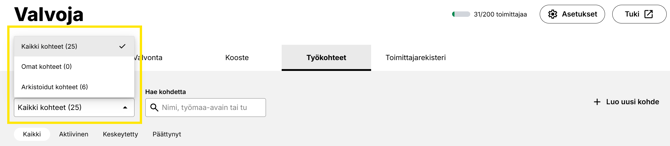
Voit hakea kohdetta kohdasta "Hae kohdetta"
- Työkohteen nimellä
- Työmaa-avaimella
- Tunnisteella

Voit myös luoda uuden Työkohteen kohdasta + Luo uusi kohde.

Luo uusi kohde
Kohde on työmaa, toimisto, tehdas, toimipiste tai muu paikka, jossa työn suorittaminen tapahtuu.
Luot uuden kohteen näin
- Valitse Luo kohde.

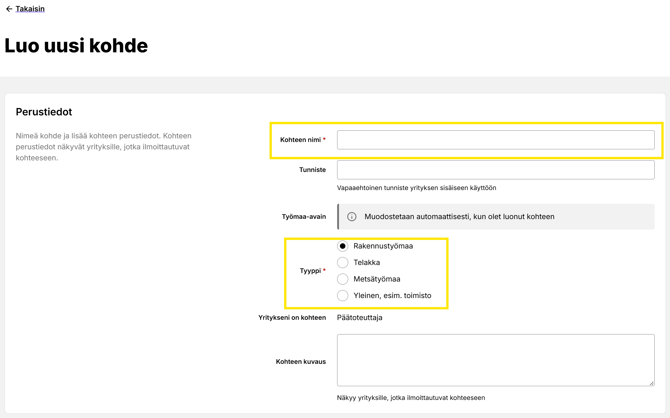
- Syötä kohteen pakolliset (*) perustiedot:
- Kohteen nimi
- Tyyppi
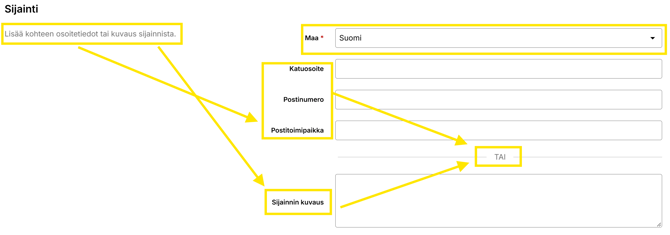
- Maa
- Osoitetiedot ja / tai sijainnin kuvaus (jos kyseessä rakennustyömaa tai telakka)
- Lisäksi voit täyttää
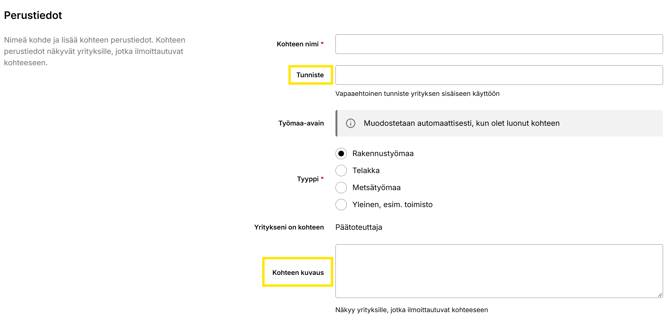
- Tunniste, vapaaehtoinen tunniste yrityksen sisäiseen käyttöön
- Kohteen kuvaus, näkyy yrityksille, jotka ilmoittautuvat kohteeseen
- Valvoja lisää kohteen luojan automaattisesti Kohdevastaavaksi.
Voit poistaa itsesi ja vaihtaa toisen vastaavan, tai lisätä kohteelle uuden vastaavan tai uusia vastaavia kohdasta Lisää kohteelle uusi kohdevastaava / uusia kohdevastaavia tai vaihda kohdevastaava / kohdevastaavat
HUOM! Valvojan pääkäyttäjät näkevät kaikki kohteet ja voivat hallinnoida niitä.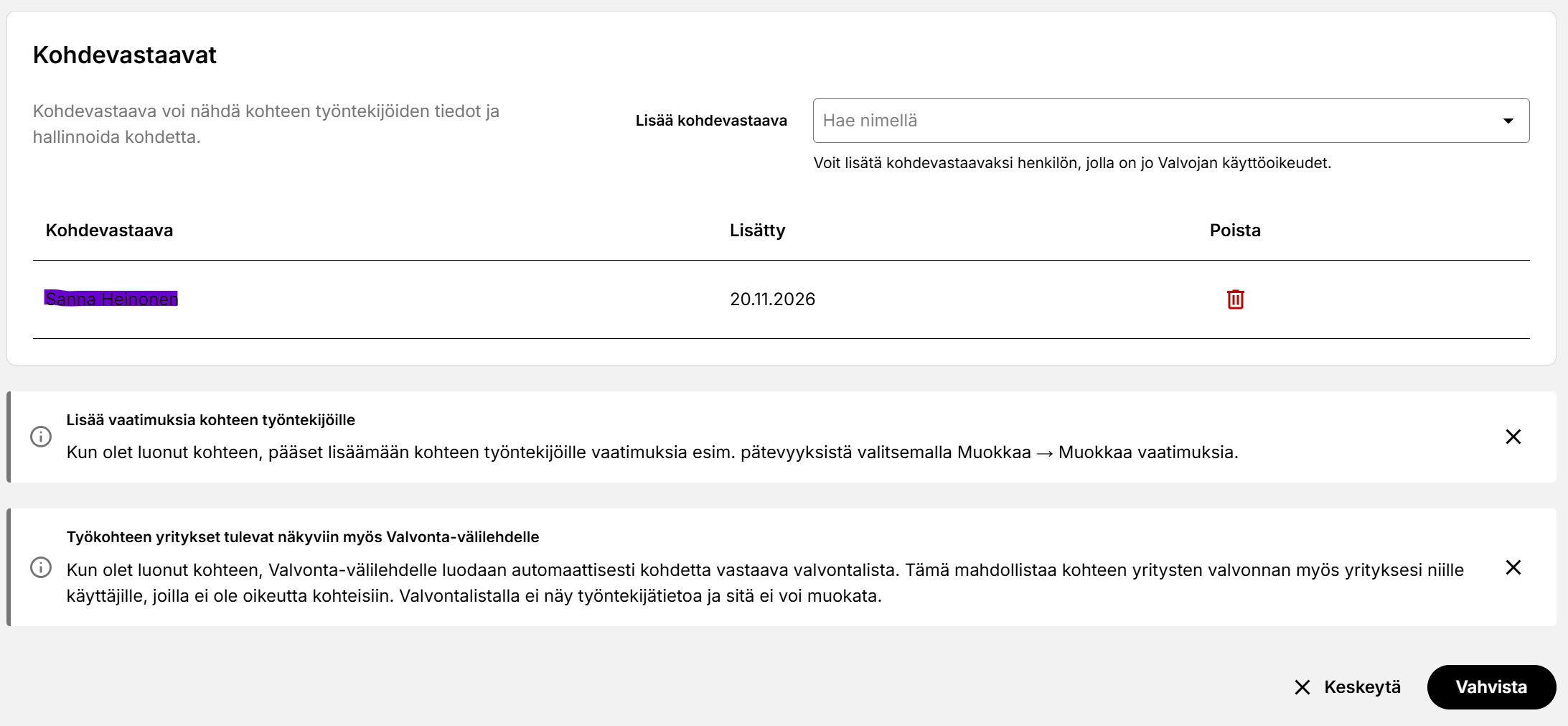
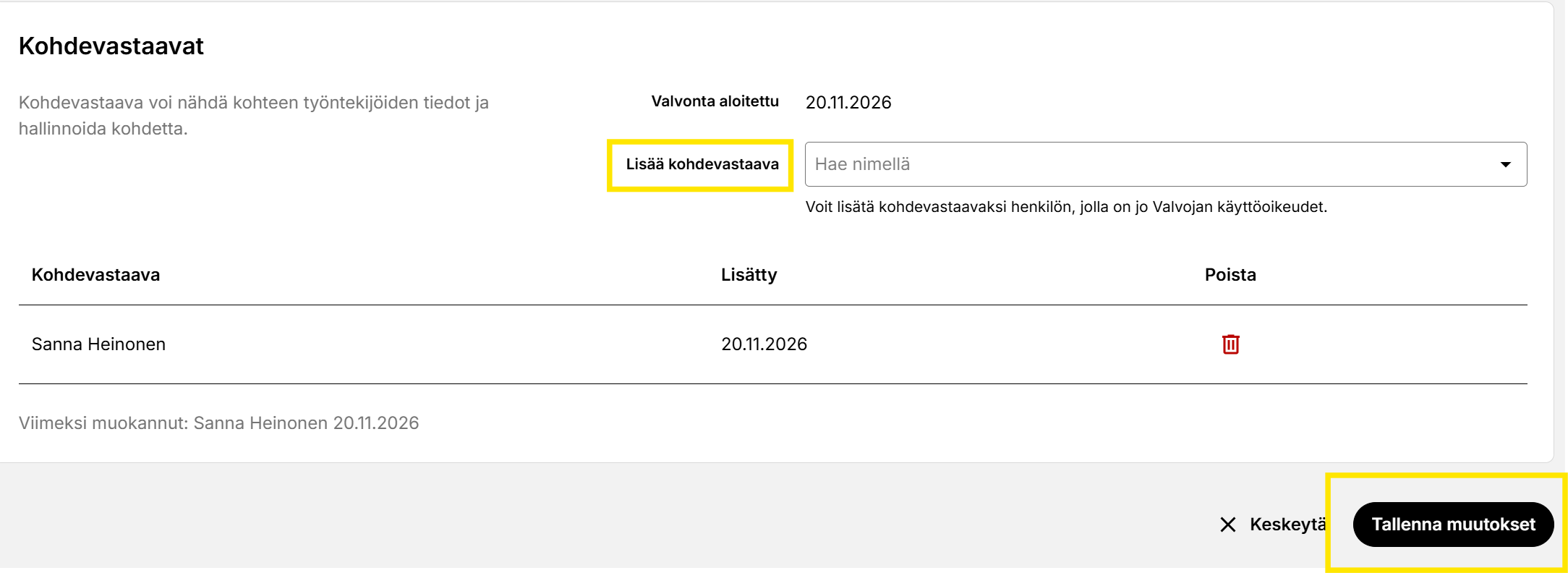
Lisää kohteelle uusi kohdevastaava / uusia kohdevastaavia tai vaihda kohdevastaava / kohdevastaavat
Kohdevastaava / kohdevastaavat näkee kohteen työntekijöiden tiedot sekä hallinnoi kohdetta.
- Avaa Työkohde
- Lisää käyttäjä kohdevastaavaksi kohdasta Lisää kohdevastaava
- Vahvista muutokset painalla kohdasta Tallenna muutokset
Vinkki 💡 Nimeä kohdevastaavaksi henkilö, joka:
- tuntee kohteella toimivat yritykset
- seuraa työntekijätietoja
- käsittelee puutteita ja poikkeamia
- tarvitsee työssään pääsyn työntekijätietoihin
Lisää vaatimuksia työntekijöille
Luotuasi uuden kohteen, voit lisätä kohdekohtaisia vaatimuksia, eli vaadittuja pätevyyksiä työntekijöille. Työntekijöiden tiedot ja vaatimukset tulevat nähtäville Valvojaan Valtti-palvelusta.
- Avaa Työkohde/-maa.
- Valitse Muokkaa Vaatimukset kohdasta, jotta pääset lisäämään vaadittuja pätevyyksiä.
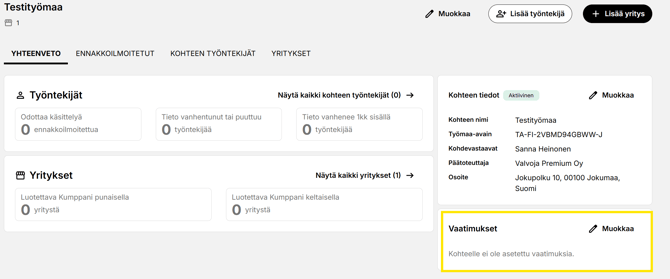
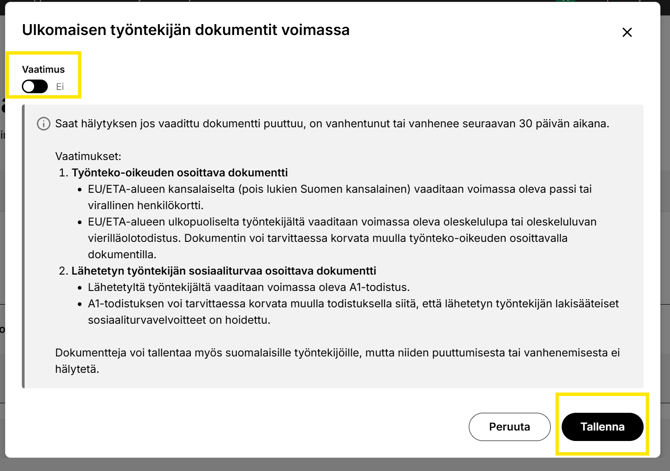
- Ulkomaisen työntekijän dokumentit voimassa sekä Valttikortti vaatimukset pystyt aktivoimaan kohdasta Muokkaa
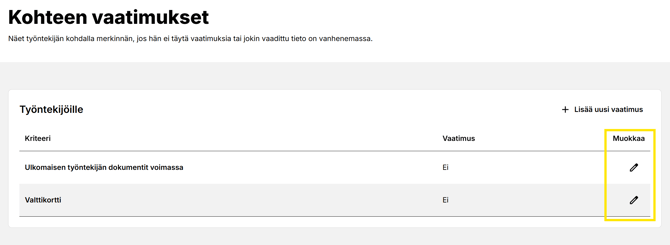
- Aktivoi vaatimus klikkaamalla kohtaa EI, jolloin tila muuttuu Kyllä ja Tallenna. Vaatimus on nyt aktiivinen.
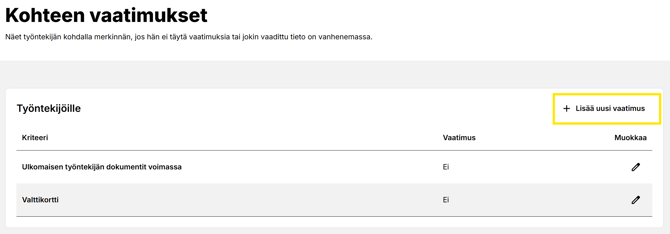
- Valitse yksi tai useampi vaatimus käyttöön kohdasta +Lisää uusi vaatimus.
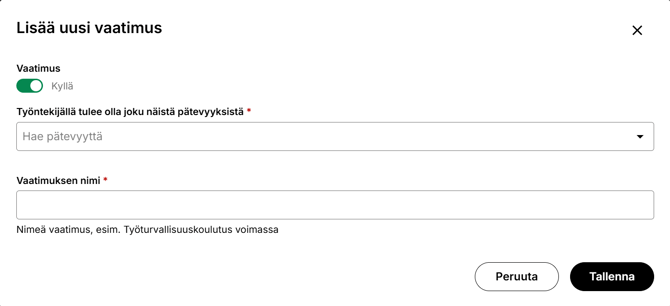
- Voit lisätä useamman pätevyysvaatimuksen saman vaatimuksen alle.
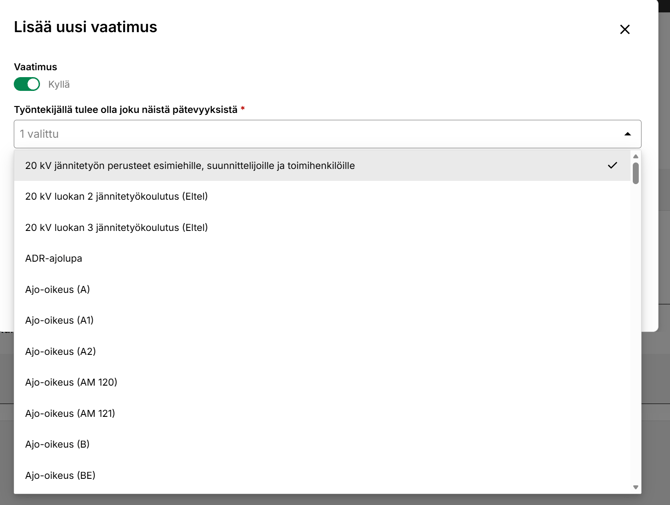
- Työntekijällä tulee olla joku näistä pätevyyksistä kohdsta aukeaa alasvetolaatikko josta voit valita tarvittavat päteyydet.
- Valitut vaatimukset tulevat alla olevan kuvan mukaisesti näkyviin.
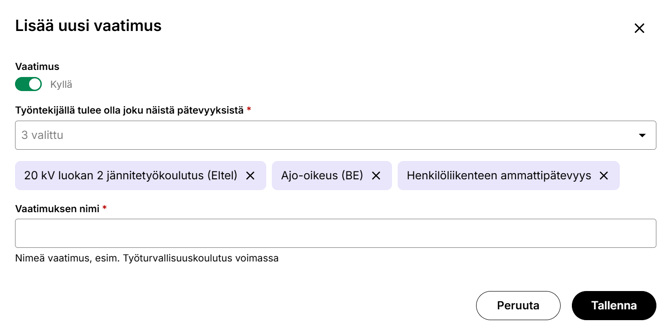
- Vaatimuslista tulee myös nimetä kohtaan Vaatimuksen nimi esim. "Työturvallisuuskoulutus voimassa". Kun vaatimukset on määritelty paina Tallenna.
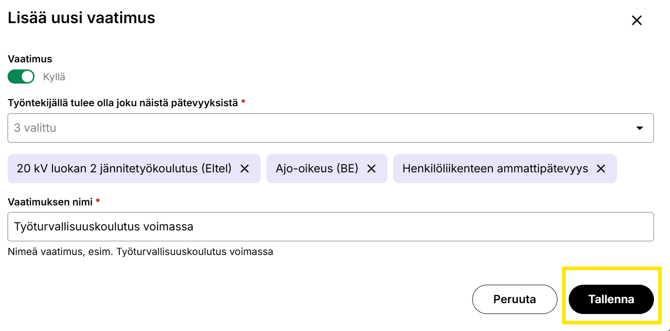
- Tämän jälkeen näet valmiina listan kohteen vaatimuksista ja pääset takisin Työmaan/-kohteen etusivulle painamalla Takaisin.
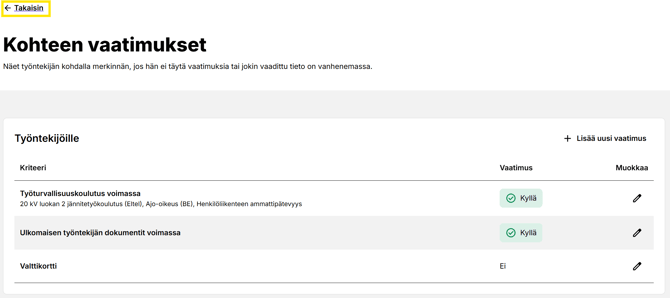
- Näet Vaatimukset kohasta äsken valitsemasi vaatimukset työntekijöille.
Muokkaa tai poista vaatimuksia työntekijöille
Kohdekohtaisia vaatimuksia, eli vaadittuja pätevyyksiä työntekijöille pystyy myös muokkaamaan.
- Avaa Työkohde/-maa.
- Valitse Muokkaa Vaatimukset kohdasta, jotta pääset muokkaamaan vaadittuja pätevyyksiä.
- Valitse Muokkaa siitä vaatimuksesta jota haluat muokata.
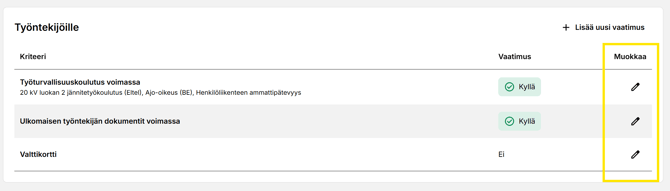
- Klikkaa Vaatimus kohdasta, jotta vaatimus muuttuu Kyllä muodosta EI muotoon ja Tallenna.
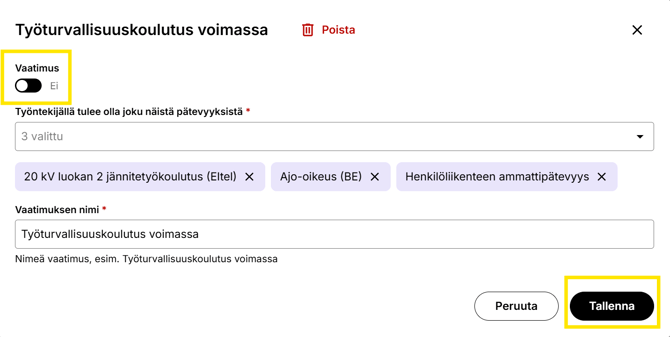
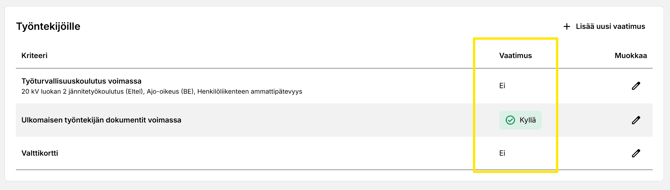
- Vaatimus jää listaan näkyville, mutta ei aktiiviseen tilaan.
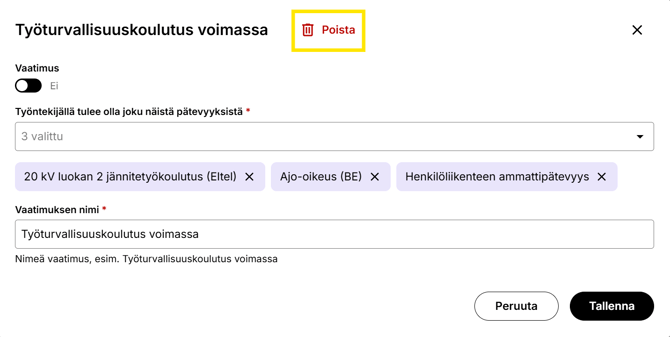
- Jos haluat poistaa vaatimuksen kokonaan paina POISTA.
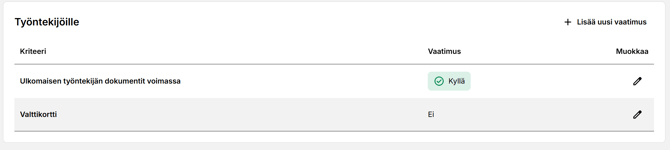
- Vaatimus poistuu kokonaan listasta.
Lisää yritys kohteelle
Lisää kaikki työkohteella työskentelevät urakoitsijat ja alihankkijat.
- Siirry haluttuun Työkohteeseen.
- Valitse Lisää yritys.
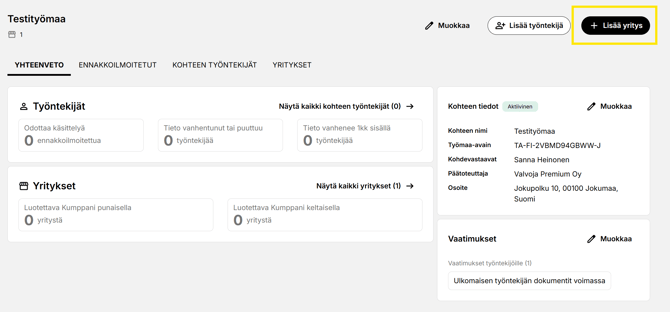
-
Voit hakea yritystä Hae yritystä -painikkeesta Nimellä tai y-tunnuksella.
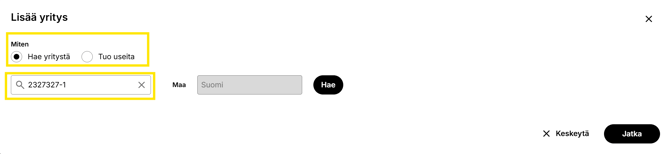
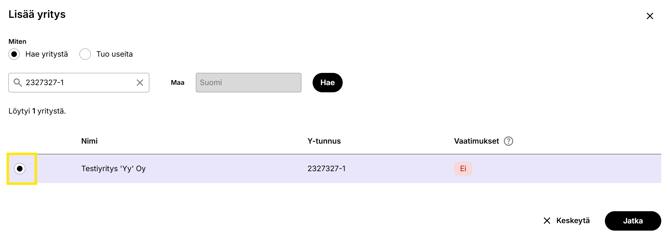
Y-tunnus haulla löytyy yksi yritys, joka voidaan lisätä työkohteelle painamalla vasemmalle ilmestyvää painiketta ja valitsemalla Jatka.
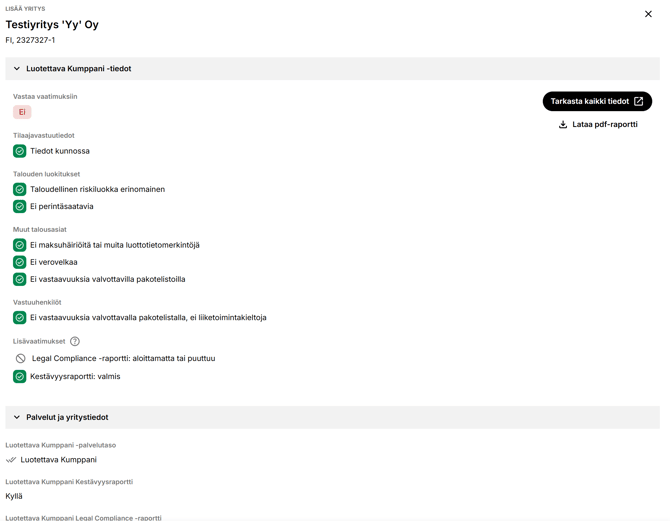
Avautuu työkohteelle lisättävän yrityksen Yrityskortti.
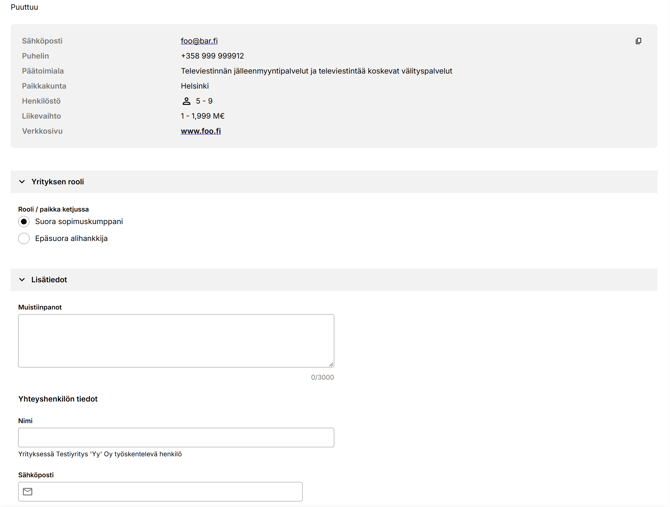

Määrittele yrityksen rooli ketjussa:
- Suora sopimuskumppani
- Epäsuora alihankkija
Syötä vapaaehtoiset toimittajan yhteyshenkilötiedot
- Nimi (Yrityksessä työskentelevä henkilö)
- Sähköposti
- Puhelinnumero
- Lisää yritys Työkohteelle painamalla oikealle ilmestyvää Lisää -painiketta.
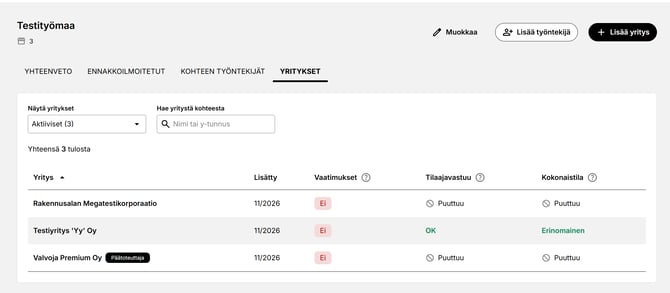
Usean yrityksen lisääminen kohteelle
Voit nopeuttaa yritysten lisäämistä kohteelle valitsemalla Tuo useita y-tunnuksia.
Erota y-tunnukset toisistaan välilyönnillä, pilkulla tai puolipisteellä tai laita ne eri riveille.
Kun kaikki y-tunnukset on syötetty, valitse Jatka.
Huomaathan, että yritysten y-tunnusten täytyy olla seuraavassa muodossa 1234567-8, jotta järjestelmä hyväksyy ne.
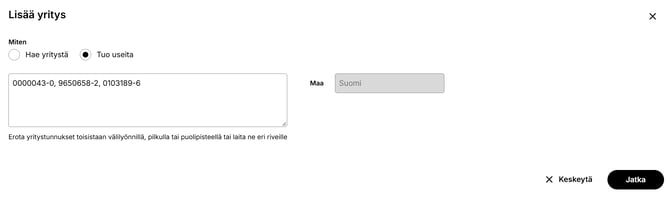
Lisää yritykset kohteelle, valitsemalla yritykset vasemmalle ylhäällä olevasta painikkeesta.
Kun yritykset on valittu, paina Lisää (3) suluissa näet kuinka monta yritystä olet lisäämässä kohteelle
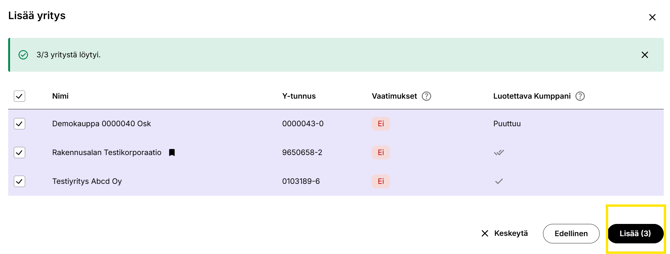
Yritykset on lisätty kohteelle
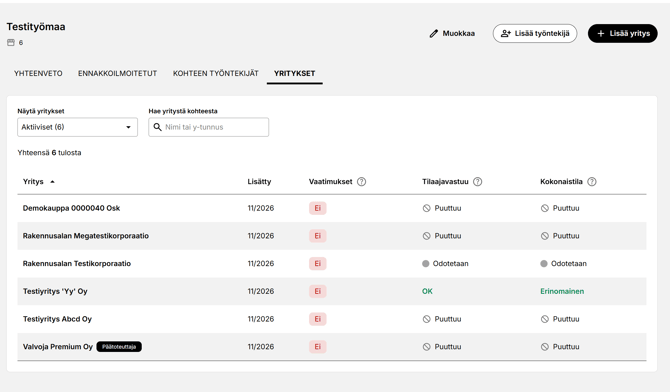
Muokkaa toimittajaketjua
Toimittajaketju näyttää, mikä yritys toimii minkäkin yrityksen alihankkijana. Lisätessäsi uuden yrityksen Työkohteelle, Valvoja määrittää Päätoteuttajan yrityksen suoraksi sopimuskumppaniksi. Tämän tiedon pystyy muokkaamaan seuraavalla tavalla.
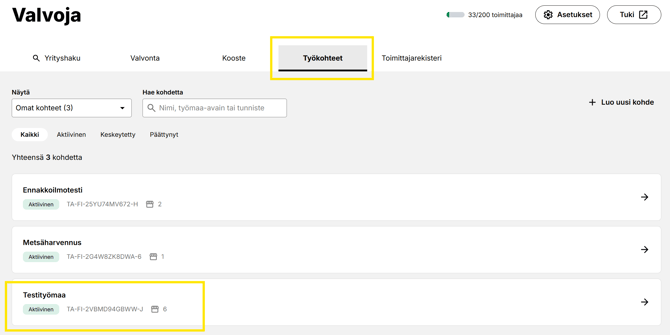
- Avaa Työkohteet - välilehti valitse oikea Työkohde
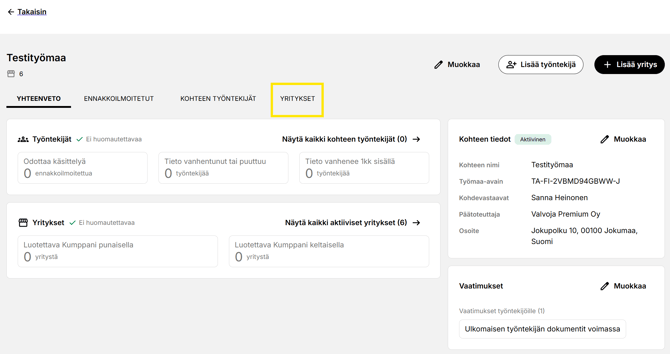
- Avaa Yritykset - välilehti
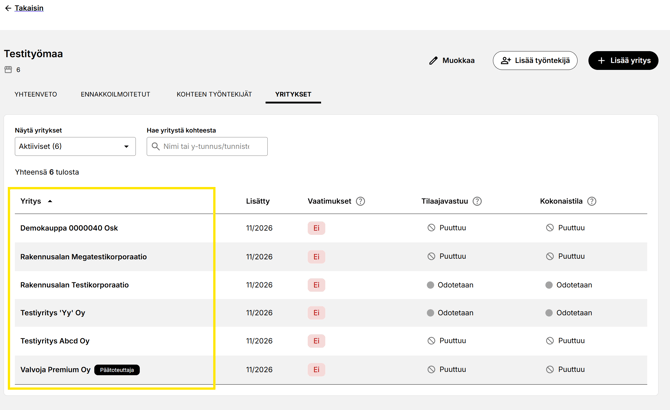
- Valitse yritys jonka sopimuskohdetta haluat muokata
- Aukeaa Yrityskortti jonka viimeinen osa on Tilaajat kohtella.
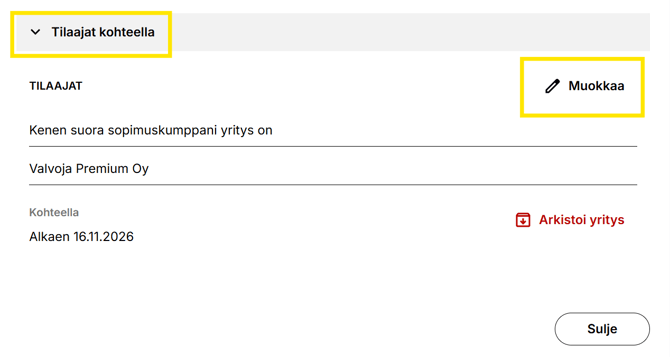
- Klikaa Muokkaa. Voit poista olemassa olevan yrityksen klikkaamalla Roskakoria tai lisätä uuden tilaaja kohasta "Lisää uusi tilaaja". Muutosten jälkeen Tallenna muutokset.
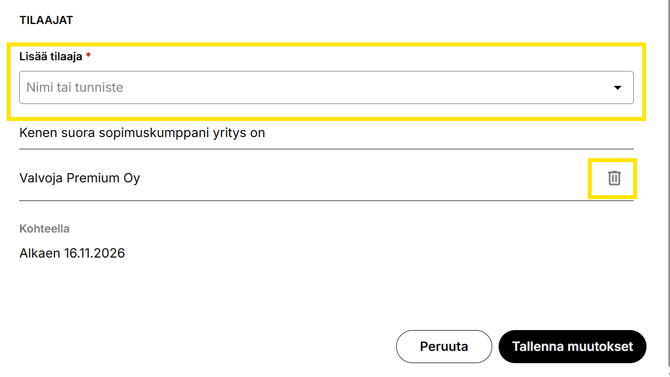
- Toimittajaketju päivittyy tilaajatietojen perusteella.
Kutsu yritys ilmoittautumaan kohteelle
Valvoja Premium hyödyntää Valtti-palvelusta saatavia yritys- ja työntekijätietoja. Ennakkoilmoittautuminen mahdollistaa työntekijätietojen toimittamisen ennen työn alkua.
Toimi näin
- Avaa kohde ja kohdassa Kohteen tiedot on Työmaa-avain jonka pystyt kopioimaan ja lähettämään sen toimittajallesi haluamallasi tavalla.
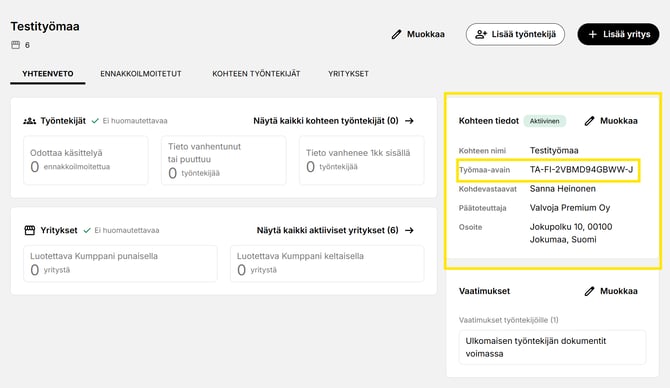
- Toimittaja ilmoittautuu kohteelle työmaa-avaimella Valtti-palvelun kautta.
- Toimittaja jakaa yrityksensä ja voi ennakkoilmoittaa työntekijöitä Kohteelle Valtti-palvelussa.
Mitä tapahtuu seuraavaksi?
Yritys joka tulossa työmaalle / työkohteeseen
- Yritys Vastaanottaa kutsun.
- Ilmoittautuu kohteelle Valtti-palvelussa.
- Ennakkoilmoittaa kohteelle tulevat työntekijät Valtti-palvelussa.
- Jakaa työntekijätiedot kohteen käyttöön Valtti-palvelussa.
Huomio
Yritys voidaan lisätä kohteelle, vaikka työntekijät eivät olisi vielä tiedossa. Työntekijät voidaan ilmoittaa myöhemmin ennen työn aloittamista.
Seuraa yritysten ilmoittautumisia
Seuraa, että kaikki yritykset ovat ilmoittautuneet kohteelle.
Tarkista
✅ Yritys on vastaanottanut kutsun
✅ Yritys on ilmoittautunut kohteelle
✅ Yritys on aloittanut työntekijöiden ilmoittamisen
✅ Tarvittavat tiedot on toimitettu
Toimenpiteet puutteissa
Mikäli ilmoittautuminen puuttuu:
- Ota yhteyttä yritykseen.
- Varmista, että kutsu on vastaanotettu.
- Pyydä ilmoittautumisen täydentämistä.
Tarkista työntekijät
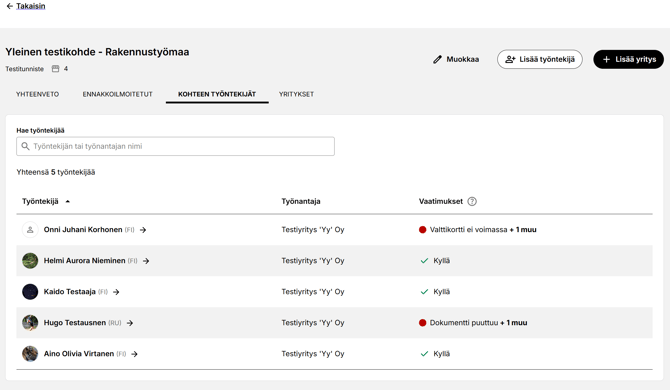
Työntekijänäkymässä näet kohteelle ilmoitetut ja hyväksytyt työntekijät.
- Avaa Työkohde.
- Siirry Työntekijät-välilehdelle.
- Tarkastele työntekijöiden tietoja.
- Avaa tarvittaessa työntekijän tarkemmat tiedot.
Tarkista pätevyysvaatimukset
Varmista, että työntekijän pätevyydet täyttävät kohteen vaatimukset.
Esimerkkejä seurattavista pätevyyksistä
- Työturvallisuuskortti
- Tulityökortti
- Sähköturvallisuuskoulutukset
- Muut kohdekohtaiset pätevyydet
Esimerkkejä dokumenteista ulkomaisille työntekijöille
- Työskentelyoikeutta osoittavat dokumentit
- Kohdekohtaiset liitteet
- Lupadokumentit
- Muut vaaditut todistukset
Toimi näin
- Avaa työntekijän tiedot.
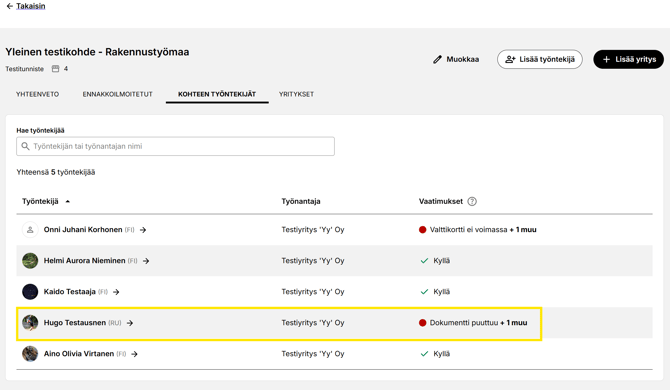
- Tarkastele pätevyyksiä. Punaisella olevat kohdat eivät täytä kohteen vaatimuksia.
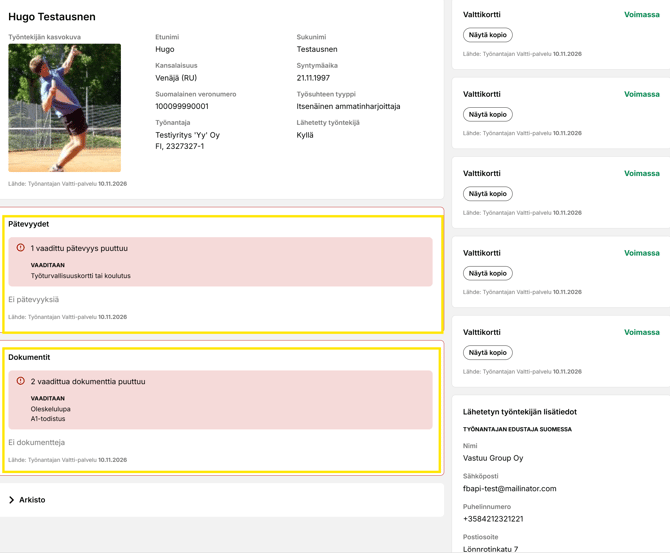
- Lähetä yhteyshenkilölle tieto vaatimusten puutteesta sähköpostilla.
(Mahdollisuus lähettää pyyntö täydentää tietoja suoraa Valvojasta on tulossa 2027 alkupuolella)
Hae ja lisää työntekijöitä
Voit lisätä yksittäisen työntekijän kohteelle myös +Lisää työntekijä -kautta.
Huom! Työntekijöiden tietojen haku ja näkyminen vaatii, että työntekijätiedot on luvitettu Tilaajan toimesta Valtti-palvelusta.
- Avaa Työkohde.
- Siirry Työntekijät-välilehdelle
- Hae tietoja halutulla tavalla
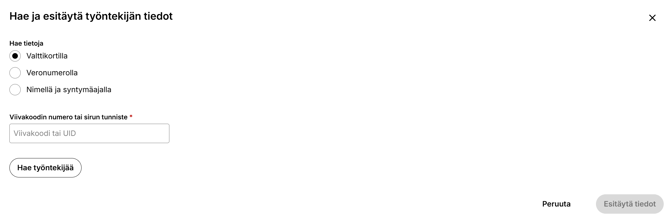
- Valttikortilla, vaaditut kentät:
- viivakoodin numerolla (esim. 371910837131) tai
- sirun tunnisteella (esim. 04033B1A030180)
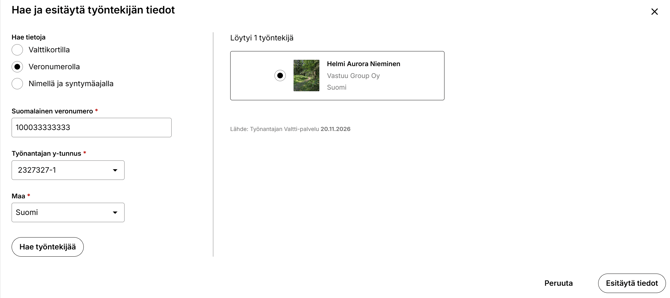
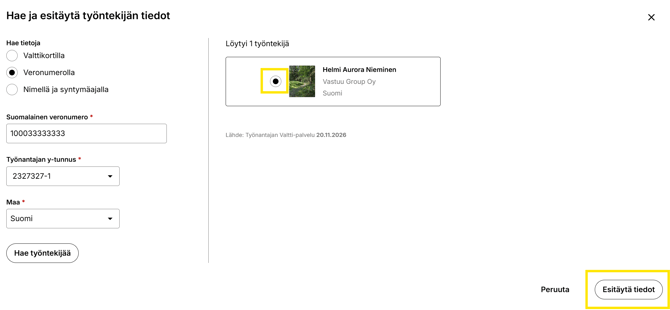
- Veronumerolla, vaaditut kentät:
- Veronumero*, esim. 100012345678 ja
- Y-tunnus*: esim. 1234567-1 ja
- Maa*, esim. Suomi
- Nimellä ja syntymäajalla, vaaditut kentät:
- Etunimi*
- Sukunimi*
- Syntymäaika (pp.kk.vvvv)*
- Työnantajan y-tunnus, esim. 1234567-1*
- Maa
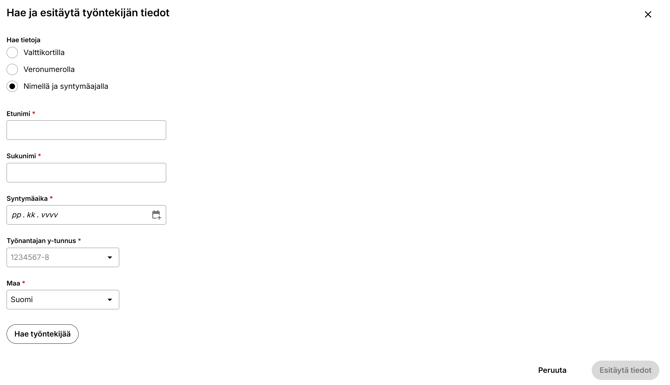
- Valttikortilla, vaaditut kentät:
- Valitse “Hae työntekijää”

- Valitse työntekijä ja klikkaa Esitäytä tiedot
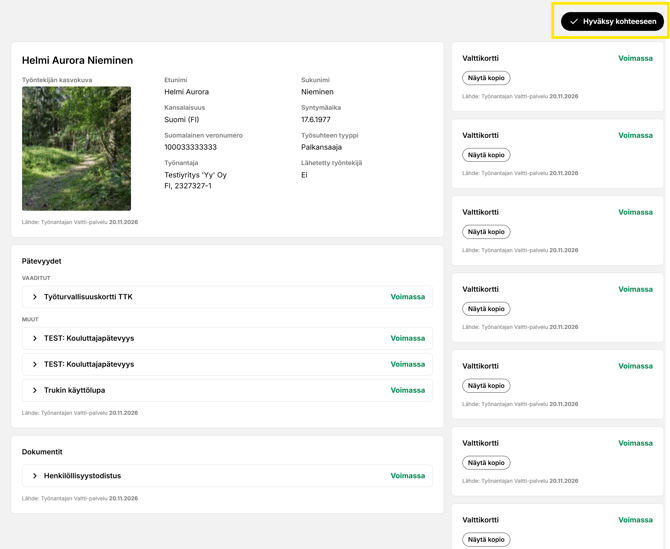
- Työntekijäkortti aukeaa uudelle sivulle. Tarkista tytöntekijän tiedot ja klikkaa Hyväksy kohteelle. Työntekijä siirtyy Kohteen työntekijät - listalle.
Mikäi työntekijä on jo ilmoitettu samalle kohteelle Valvoja ilmoittaa Työntekijä samalla veronumerolla on jo lisätty tälle kohteelle.
Seuraa ennakoilmoitettuja työntekijöitä
Kun työntekijä on ilmoittautunut ennakkoon työkohteelle, hän ilmestyy Ennakkoilmoitut - välilehdelle. 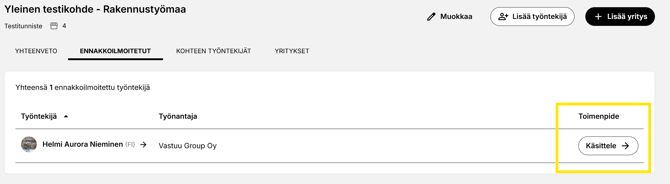
Kohdasta Käsittele pääset tarkistamaan työntekijän tiedot sekä Poista ennakkoilmoitetuista tai Hyväksy kohteeseen.
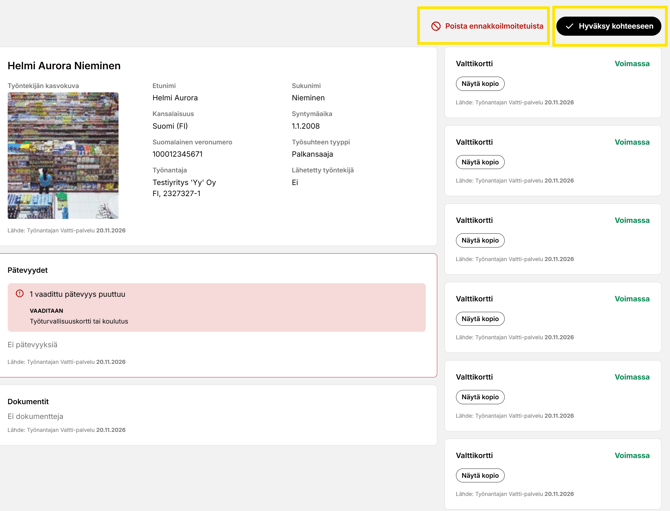
Hyväksytty työntekijä siirtyy Kohteen työntekijät - listalle.
Mikäli poistat työntekijän ennakkoilmoittautuneista, ilmoitus lähtee Tilaajalle Valtti-palveluun.
Seuraa kohteen yhteenvetoa
Yhteenvetonäkymä auttaa tunnistamaan puutteet kohteella.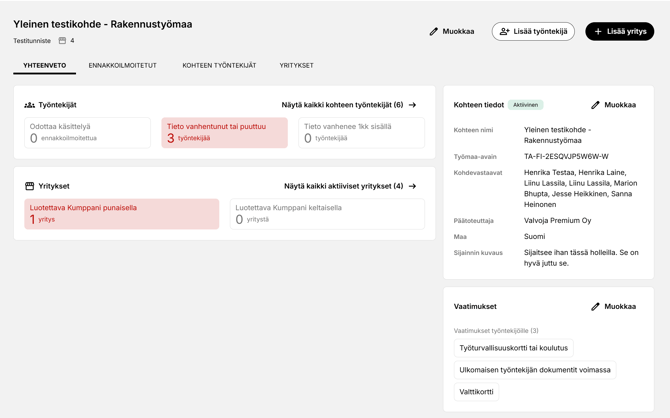
Seuraa erityisesti
- Puuttuvat pätevyydet ja dokumentit
- Ennakkoilmoitetut työntekijät, jotka odottavat käsittelyä
- Yritysten vaatimusten mukaisuus
Suosittelemme toimimaan esimerkiksi näin
- Avaa Työkohteen Yhteenveto - välilehti
- Tarkista havaitut puutteet.
- Ole tarvittaessa yhteydessä Toimittajaan.
- Seuraa puutteiden korjaamista.